Đức Kiên Computer - Thủ thuật máy tính

Tổng hợp các thủ thuật máy tính, thủ thuật blog,... và tất cả những thứ liên quan tới máy tính.

Đức Kiên Computer - Photo editor online free

Tiện ích Photo Editor Online của pixlr.com có giao diện khá giống Photoshop của Adobe nhưng tính năng thì không bằng được như của Adobe. Tuy nhiên nó cũng sẽ rất hữu ích đối với những người có nhu cầu sử dụng Photoshop không thường xuyên.

Đức Kiên Computer - Life

Sưu tầm các bài viết về chủ đề tự rèn luyện bản thân, về cuộc sống, về thành công hay về hạnh phúc.

Đức Kiên Computer - Download

Tổng hợp các phần mềm full crack, các công cụ Boot, các bản ghost chất lượng và các bản cài đặt Hệ điều hành link Mediafire, miễn phí download.

Đức Kiên Computer - Dịch vụ cài đặt máy tính tận nơi giá rẻ

Dịch vụ cài đặt máy tính tận nơi giá rẻ, miễn phí khu vực Thủ Đức - Hồ Chí Minh. Click vào để biết thêm thông tin!

Hiển thị các bài đăng có nhãn FeedBurner. Hiển thị tất cả bài đăng

Thứ Năm, 4 tháng 10, 2012

"Tạo khung đăng ký nhận bài viết thông qua feedburner"

Nếu bạn là một blogger chắc hẳn bạn đã một lần nghe nói đến từ FeedburnerFeedburner là một công cụ của Google để giúp bạn quản lý và tối ưu feed của mình, tự động gửi bài viết tới email của thành viên, thống kê số người đọc tin, gắn quảng cáo vào feed để kiếm tiền… Tuy nhiên việc làm sao để có thể tạo feed và làm sao để chèn vào blog của mình. Điều này tuy đơn giản với những người đã quen thuộc với tính năng này, nhưng cũng là rắc rối cho những ai chưa tiếp cận nó.

Ưu điểm:

- Đăng tải nội dung của bạn một cách dễ dàng hơn tới những thành viên đăng ký
- Tối ưu luồng tin phát đi sao cho nội dung của bạn được định dạng tương thích với mọi chuẩn và người đọc có thể cá nhân hóa bất kể ở đâu.
- Phân tích lượng truy cập để biết số lượng người đọc và trang chuyển đến cũng như những thông tin về các thành viên này.
- Bạn cũng có thể kiếm tiền khi tham gia và hệ thống quảng cáo của FeedBurner.

Hôm nay mình xin chia sẻ đến các bạn cách tạo feed cho blog của bạn và cách lấy form đặt vào blog để người dùng có thể đăng ký nhận bài viết từ blog của bạn mỗi khi có bài viết mới trên blog của bạn. Điều này cùng góp phần vào việc quảng bá blog của bạn và nó sẻ giúp người dùng dễ dàng cập nhật tin trên blog của bạn.

1. Đầu tiên bạn hãy vào đây và đăng nhập bằng tài khoản Google của bạn
2. Sau khi đã đăng nhập được vào tài khoản, bạn tiếp tục nhập địa chỉ blog của mình như bên dưới và chọn "Next".
3. Ở đây bạn chỉ việc chọn một trong hai dạng feed và chọn "Next"
4. Đến đây là nơi bạn cần đặt tiêu đề (Title) và địa chỉ cho feed của bạn. Bạn có thể thay đổi hoặc cũng có thể để mặc định như vậy và chọn "Next"
5. Sau khi bạn chọn "Next", bạn sẽ nhìn thấy địa chỉ feed của bạn ở cửa sổ tiếp theo. Ở đây bạn có thể click vào địa chỉ feed để xem thử.
6. Sau khi thấy địa chỉ thích hợp thì bạn chọn "Next" để đi tiếp. Bạn hãy chọn "Next" ở cửa sổ tiếp theo.
7. Sau khi bạn chọn "Next" bạn sẽ thấy cửa sổ như bên dưới, bạn hãy chọn "Publicize"
8. Sau đó bạn chọn tiếp "Email Subscriptions" như bên dưới
9. Ở cửa sổ này bạn chọn "Activate" để lấy mã chèn vào blog.
10. Đến đây bạn sẽ nhìn thấy một đoạn mã. Hoặc bạn lấy đoạn mã chèn vào phần tử HTML/Javascript trên blog của mình, hoặc bạn có thể chèn trực tiếp vào blogger bằng cách chọn "Blogger" ở phần "Typepad" và chọn "Go". Mình thấy việc copy code dán vào blog sẽ nhanh hơn, bạn có thể chọn cách này để dễ dàng kiểm soát hơn.
Như vầy trên blog của bạn đã có form để người dùng đăng ký nhận bài viết trên blog của bạn được cung cấp bởi Feesburner.

Chúc bạn thành công


Nguồn: traidatmui

Thứ Hai, 24 tháng 9, 2012

Blogger Feed URLs


Have you ever tried to syndicate or distribute your content to another site, social media or somewhere else? Did you ping your site? Are you going to redirect your site feed to Feed Management Service like FeedBurner? Did you implement email subscriptions for your readers? Whenever you implement those features, gadgets or deal with external services to syndicate your content, you may have been asked for your site feed URL or RSS URL. Did that question prevent you from using a particular service? So definitely may wonder how to find your blog feed or site feed URL. Don't you?


Feeds are a way for your blog to distribute your content apart from site visitors. It will helps to read your content for readers and will be delivered automatically with regular updates. Most services such as Search engines, News aggregators, Ping Services, Blog Directories make use of site feed to retrieve updates and content on your site. Blogger offers two formats of feeds in their blogs, Atom and RSS. By default, Blogger use Atom format as default. However you can use either Atom or RSS URL to use with external services. Here you can find type of feed URLs available in Blogger.

Before You Go:

You should have enabled your posts, comment or per-post feeds to use corresponding feed URLs. Read How to Change Your Feed Settings in Blogger.


Blog Posts Feed

This is your full site feed which display your blog content. Whenever you publish a post on your blog, this feed will update in real-time.

Atom

[Blog Address]/feeds/posts/default

or

[Blog Address]/atom.xml


RSS

[Blog Address]/feeds/posts/default?alt=rss

or

[Blog Address]/atom.xml?alt=rss


Blog Comment Feed

This will holds all the comments made on your blog and you can use this URL if you wanna let users to subscribe to your comments or for other purposes.

Atom

[Blog Address]/feeds/comments/default


RSS

[Blog Address]/feeds/comments/default?alt=rss


Label Specific Feed

Here you can obtain feed for specific label or category. Absolutely this can be useful if you gonna provide a way to subscribe for specific topic or category.

Atom

[Blog Address]/feeds/comments/default/-/[Label Name]


RSS

[Blog Address]/feeds/comments/default?alt=rss/-/[Label Name]


Individual Post Comment Feed

Here you can obtain comment feed for specific post. If you wish to display comments made on specific post, you can make use of this URLs.

Atom

[Blog Address]/feeds/[Post ID]/comments/default


RSS

[Blog Address]/feeds/[Post ID]/comments/default?alt=rss


Color Indication Information

   - Your Blog Address

Add you blog address here.

   - Label Name

Add specific label name you are interested in. Make sure to use correct label name as it is case-sensitive.

   - Post ID

Add your particular Post ID here.

How to Find Your Post ID in Blogger

i. Go to Blogger Dashboard.

ii. Click on your Blog Title.

iii. Navigate to Posts tab.

iv. Click on the Post Title or click Edit link after hovering the post you wanna find Post ID.

v. Now take a look at your browser address bar. You can find the Post ID at the end of the URL displayed on your address bar, right after postID=.

i.e: http://www.blogger.com/.....target=post;postID=3934721472826477599


Enjoy :-)


Full site feed:
  • Atom 1.0: http://blogname.blogspot.com/feeds/posts/default
  • RSS 2.0: http://blogname.blogspot.com/feeds/posts/default?alt=rss
    Note:These full-site feeds are real-time enabled; developers can subscribe to low-latency updates by using the PubSubHubbub protocol.
Comments-only feed:
  • Atom 1.0: http://blogname.blogspot.com/feeds/comments/default
  • RSS 2.0: http://blogname.blogspot.com/feeds/comments/default?alt=rss
  • Label-specific site feed:
  • Atom 1.0: http://www.googleblog.blogspot.com/feeds/posts/default/-/privacy
  • RSS 2.0: http://www.googleblog.blogspot.com/feeds/posts/default?alt=rss/-/privacy
  • Individual post comment feed:

    • Atom 1.0: http://blogname.blogspot.com/feeds/postId/comments/default
    • RSS 2.0: http://blogname.blogspot.com/feeds/postId/comments/default?alt=rss
      Note: You can find the postId of an individual post from the Posting | Edit Posts tab. Simply mouseover the 'Edit' link next to a particular post, and that postId will be displayed in your browser's status bar.


    Chủ Nhật, 23 tháng 9, 2012

    FeedBurner cho Blogspot


    FeedBurner là một sản phẩm được Google mua lại vào năm 2007, giúp nhà xuất bản phân tích, tối ưu hoá, quảng bá, và kiếm thu nhập quảng cáo từ các nguồn cấp dữ liệu RSS của họ.


    FeedBurner có rất nhiều tác dụng đặc biệt là trong quá trình thiết kế của một trang Web, hiện nây rất nhiều tiện ích yêu cầu phải có feed mới có thể chạy được. Do vvayj hôm nay namkna sẽ hướng dẫn các bạn đăng ký một FeedBurner cho blogspot của các bạn.
    Các thực hiện:
    - Bước 2: Đăng ký một Feed cho Blogspot.
    Trước tiên các bạn phải có một địa chỉ gmail (Chính là địa chỉ mail đăng nhập vào Blog của bạn)
    Các bạn truy cập vào trang sau:
    http://www.feedburner.com/
    - Tại đó các bạn đăng nhập bằng địa chỉ gmail của mình (Lưu ý: Đăng nhập bằng địa chỉ Gmail Blog của bạn như thế mới có thể sử dụng cho blog của các bạn được).
    Cách đăng ký và sử dụng FeedBurner cho Blogspot  - by: http://namkna.blogspot.com/
    Sau khi đăng nhập tại ô "Burn a feed right this instant" bạn điền địa chỉ blog của bạn vào. 
    Cách đăng ký và sử dụng FeedBurner cho Blogspot  - by: http://namkna.blogspot.com/
     Tại cửa sổ tiếp theo có 2 lựa chọn là Atom hoặc RSS các bạn bấm chọn vào RSS.
    Cách đăng ký và sử dụng FeedBurner cho Blogspot  - by: http://namkna.blogspot.com/
    Tiếp tục chọn next.
    Cách đăng ký và sử dụng FeedBurner cho Blogspot  - by: http://namkna.blogspot.com/
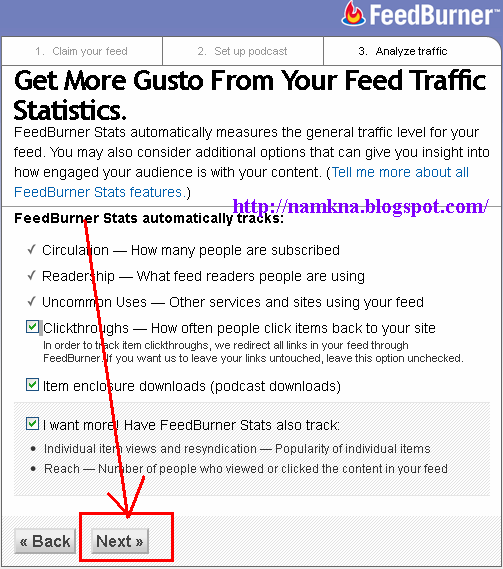
    - Chọn Next
    Cách đăng ký và sử dụng FeedBurner cho Blogspot  - by: http://namkna.blogspot.com/
    Cách đăng ký và sử dụng FeedBurner cho Blogspot  - by: http://namkna.blogspot.com/
    Cách đăng ký và sử dụng FeedBurner cho Blogspot  - by: http://namkna.blogspot.com/
    Cách đăng ký và sử dụng FeedBurner cho Blogspot  - by: http://namkna.blogspot.com/
    - Đến đây hoàn tất đăng ký Feed
    - Bước 3 chỉnh sửa và lấy link feed:
    Bạn bấm vào ô Edit Feed Detail..

    Cách đăng ký và sử dụng FeedBurner cho Blogspot  - by: http://namkna.blogspot.com/
    Nếu bạn nào tạo rồi nhưng thoát ra từ trước rồi  thì thay đổi Tại phần quản lý http://www.feedburner.com/ bấm vào tên feed bạn vừa tạo. sau đó bấm vào Edit Feed Detail để lấy link dán vào blog.
    Cách đăng ký và sử dụng FeedBurner cho Blogspot  - by: http://namkna.blogspot.com/
    Bạn cũng có thể tiến hành thay đổi tên feed bàng cách bấm vào Edit Feed Detail, tại ôFeed Address bạn thay đổi lại tên sao cho dễ nhớ sau đo bấm Save Feed Detail.
    Cách đăng ký và sử dụng FeedBurner cho Blogspot  - by: http://namkna.blogspot.com/
    - Đó chính là link feed để dán vào blog của bạn:
    Cách đăng ký và sử dụng FeedBurner cho Blogspot  - by: http://namkna.blogspot.com/
    - Bước 3: Sử dụng feed dán vào Blog.
    + Cách 1: Đối với các bạn sử dụng giao diện mới.

    • Bạn đăng nhập vào Blog.
    • Chọn Cài Đặt (Setting)
    • Chọn Khác.
    • Điền tên Feed ở trên vào ô URL Chuyển hướng Nguồn cấp dữ liệu Bài đăng.
    • Chọn: Lưu Cài Đặt (Save Setting)
    Cách đăng ký và sử dụng FeedBurner cho Blogspot  - by: http://namkna.blogspot.com/
    + Cách 1: Đối với các bạn sử dụng giao diện mới. 
    • Bạn đăng nhập vào Blog.
    • Chọn Cài Đặt (Setting)
    • Chọn Nguồn Cấp trang Web.
    • Điền tên Feed ở trên vào ô URL Chuyển hướng Nguồn cấp dữ liệu Bài đăng.
    • Chọn: Lưu Cài Đặt (Save Setting)
    Cách đăng ký và sử dụng FeedBurner cho Blogspot  - by: http://namkna.blogspot.com/
    Chúc thành công!
    Nguồn: Namkna's blog